Límite de velocidad en Google Maps: Cómo verlo y solucionar problemas
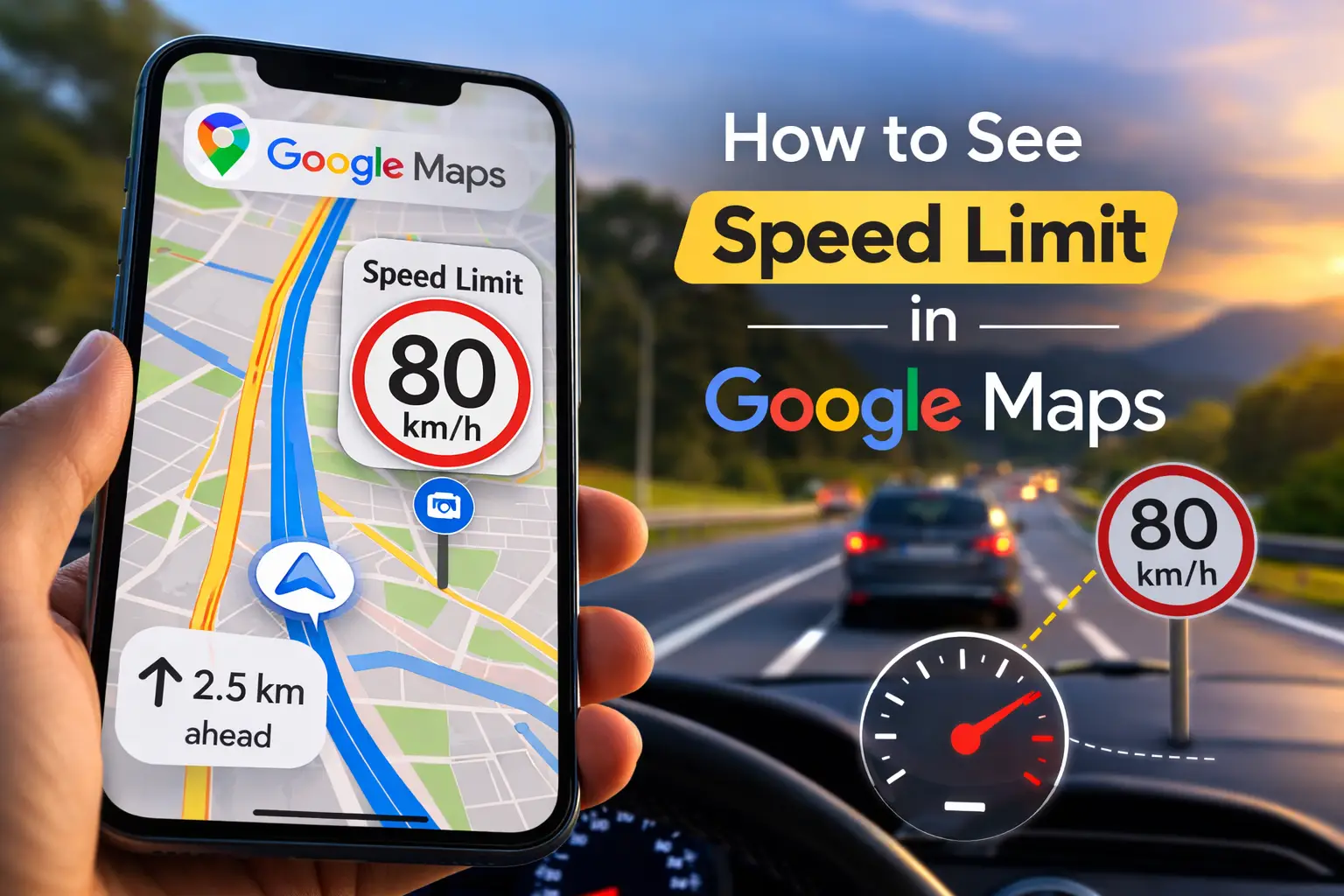
¿Alguna vez has estado en una carretera desconocida, con la vista saltando entre el camino y el salpicadero, preguntándote cuál es el límite de velocidad? Es un factor de estrés común para los conductores. Una función de Google Maps está diseñada para resolver ese problema, mostrando el límite de velocidad directamente en tu pantalla.
También puedes mostrar la velocidad real de tu coche justo al lado del límite. Saber cómo activar el velocímetro en Google Maps te da una visión completa, permitiéndote comparar tu velocidad actual con la legal de un solo vistazo.
Tanto para usuarios de iPhone como de Android, activar esta función lleva menos de un minuto. Aquí tienes los pasos:
- Abre Google Maps y toca tu foto de perfil.
- Ve a Ajustes y luego a Ajustes de navegación.
- Desplázate hasta “Opciones de conducción” y activa los interruptores de Límites de velocidad y Velocímetro.
Una vez activada, esta información aparecerá durante tu próximo viaje con navegación. Este simple cambio te permite centrarte más en la carretera y menos en buscar señales, convirtiéndolo en una de las formas más fáciles de conducir con más confianza.
Límite de velocidad vs. Velocímetro: ¿Cuál es la diferencia?
Mientras navegas, es posible que veas dos cifras de velocidad diferentes. El icono que parece una señal de tráfico muestra el límite de velocidad oficial de la vía, mientras que la otra cifra es el velocímetro de la aplicación, que indica a qué velocidad se mueve tu coche. Una es la norma y la otra es tu rendimiento en tiempo real.
También puedes notar que el velocímetro de Google Maps no coincide perfectamente con el del salpicadero de tu coche. ¡Es intencional! El velocímetro de tu coche suele estar calibrado para mostrar que vas un poco más rápido de tu velocidad real como medida de seguridad. La velocidad en Maps, calculada por GPS, es generalmente una medida más precisa de lo rápido que te estás moviendo.
Saber que estas cifras pueden diferir te ayuda a usar ambas funciones con confianza, manteniéndote informado y centrado en una conducción segura.
¿Por qué no puedo ver el límite de velocidad? 3 razones comunes
Has activado la función, pero la señal del límite de velocidad no aparece por ningún lado. Esta situación común no suele significar que tu aplicación esté rota. La razón más probable es que los datos simplemente no están disponibles para esa zona específica.
- Tu ubicación: Aunque la función está disponible en docenas de países, no se ha implementado en todas partes. Es posible que cruces a una región donde no sea compatible.
- La carretera específica: Algunas zonas, como carreteras nuevas, caminos privados o rutas rurales remotas, podrían no tener aún los datos del límite de velocidad.
- Un fallo de la aplicación: A veces, la solución es tan simple como actualizar la aplicación de Google Maps a la última versión.
Un icono que falta suele deberse a un vacío en los datos del mapa, no a un problema con tu dispositivo.
Qué hacer cuando el límite de velocidad de Google Maps es incorrecto
Ver un límite de velocidad en tu pantalla que no coincide con la señal de tráfico es común, especialmente en zonas con obras recientes. En esos momentos, la regla más importante es simple: confía siempre en la señal física. Una aplicación de GPS es una guía, pero la señal de metal en el poste es la ley.
Si detectas un error, puedes ayudar a corregirlo. Cuando sea seguro hacerlo, toca el icono del límite de velocidad en la pantalla del mapa. Esto abrirá una opción para enviar comentarios, permitiéndote informar del límite incorrecto y sugerir el correcto. Este proceso es una de las principales formas en que Google mantiene la precisión de sus datos.
¿Cómo sabe Google Maps el límite de velocidad?
Google Maps determina los límites de velocidad combinando pistas de tres fuentes principales:
- Fuentes oficiales: Datos de los departamentos de transporte locales y estatales.
- Street View de Google: Fotos de señales de límite de velocidad tomadas por sus coches de Street View.
- Informes de usuarios: Comentarios de conductores como tú que señalan información incorrecta.
Al combinar estas pistas, Google puede verificar sus datos y mantener el mapa lo más actualizado posible. Tus comentarios son importantes porque ayudan a confirmar cuándo ha cambiado un límite de velocidad, haciendo la función más fiable para todos.
Conduce con más confianza
Esta función actúa como un copiloto útil, no como el piloto. Ahora sabes cómo activar la visualización del límite de velocidad, entender por qué podría no aparecer y qué hacer cuando es incorrecto. Al usar esta herramienta y reportar errores, ayudas a mejorar el mapa para todos mientras reduces tu propio estrés en la carretera. Confía siempre primero en tu vista y en las señales físicas, pero utiliza esta función para conducir con más confianza.