Configuración óptima de Google Maps en iPhone
Google Maps es una herramienta esencial para muchos usuarios de iPhone. Ofrece características avanzadas y una interfaz intuitiva. Sin embargo, establecerlo como la aplicación de mapas predeterminada en iPhone puede ser un desafío.
Apple Maps es la opción predeterminada en iOS. Esto limita la capacidad de cambiar a Google Maps directamente. A pesar de estas restricciones, hay formas de priorizar Google Maps.
Este artículo te guiará paso a paso. Aprenderás a configurar Google Maps para que sea tu primera opción. Exploraremos métodos para abrir enlaces de mapas directamente en Google Maps.
También discutiremos cómo ajustar los servicios de localización en tu iPhone. Esto mejorará la precisión y la experiencia de navegación. Además, veremos cómo usar aplicaciones de terceros para redirigir enlaces.
Finalmente, compararemos Google Maps con Apple Maps. Esto te ayudará a decidir cuál se adapta mejor a tus necesidades. Prepárate para optimizar tu experiencia de navegación en iPhone.
¿Por qué elegir Google Maps sobre Apple Maps en iPhone?
Google Maps y Apple Maps son dos de las aplicaciones de navegación más populares. Sin embargo, muchos usuarios prefieren Google Maps por varias razones.
En primer lugar, Google Maps ofrece una cobertura de mapas más extensa. Permite acceso a más puntos de interés y detalles geográficos. Esto es especialmente útil para quienes viajan internacionalmente.
Además, Google Maps ofrece actualizaciones de tráfico en tiempo real. Esto ayuda a los conductores a evitar congestiones y encontrar rutas más rápidas. Su precisión para predecir el tiempo de llegada también es una ventaja importante.
Otra razón es la variedad de funciones que proporciona. Estas incluyen Street View, mapas interiores de lugares como aeropuertos y centros comerciales, y opciones detalladas para el transporte público.
- Características avanzadas: Street View, mapas interiores.
- Actualizaciones de tráfico: Información en tiempo real.
- Cobertura amplia: Incluye más detalles y puntos de interés.
En resumen, Google Maps ofrece una interfaz amigable y datos completos. Estas características hacen que muchos usuarios de iPhone lo prefieran frente a Apple Maps.

Limitaciones actuales de iOS para cambiar la app de mapas predeterminada
Desafortunadamente, iOS actualmente no permite cambiar el mapa predeterminado directamente. La política de Apple limita las opciones del usuario para aplicaciones predeterminadas. Esto significa que Apple Maps se abre automáticamente para enlaces de mapas.
A pesar de estas limitaciones, existen soluciones alternativas. Los usuarios buscan métodos para redirigir estos enlaces a Google Maps. Esto se debe a la popularidad y funcionalidad avanzada de Google Maps.
Existen aplicaciones de terceros que ayudan a sortear esta restricción. Aunque no es una solución perfecta, brinda más flexibilidad. La comodidad de usar su aplicación de mapas preferida es un fuerte incentivo.
- Restricción de iOS: No se pueden cambiar aplicaciones predeterminadas.
- Soluciones alternativas: Apps de terceros.
- Preferencias del usuario: Google Maps popular.
En conclusión, aunque iOS limita la configuración, los usuarios tienen opciones para redirigir enlaces de mapas. Esto maximiza la utilidad de Google Maps en un iPhone.

Métodos para abrir enlaces de mapas en Google Maps en iPhone
Aunque iOS no permite configurar Google Maps como app predeterminada, existen métodos para abrir enlaces en Google Maps. Una de las formas más sencillas es copiar el enlace y pegarlo directamente en Google Maps.
Para hacer esto, abre el enlace de Apple Maps y copia la dirección. Luego, abre Google Maps y pégala en la barra de búsqueda. Aunque es manual, asegura que uses Google Maps para la navegación.
Otra opción es utilizar extensiones del navegador, como “Opener” para Safari. Este tipo de herramienta permite abrir enlaces automáticamente en Google Maps. Instala la extensión y configúrala para redirigir directamente a Google Maps.
Algunas aplicaciones de terceros también ayudan. Searchr, por ejemplo, puede redirigir solicitudes de mapas a Google Maps. Es necesario configurar estas aplicaciones siguiendo las instrucciones específicas.
- Copiar y pegar: Métodos manuales y simples.
- Extensiones de navegador: Automatización de enlaces.
- Aplicaciones de terceros: Soluciones personalizadas.
Estos métodos varían en simplicidad y automatización. Sin embargo, todos brindan la capacidad de usar tu aplicación de mapas preferida. Para muchos, estos pasos mejoran significativamente la experiencia de navegación.

por Mohammad Rahmani (https://unsplash.com/@afgprogrammer)
Usar aplicaciones de terceros para redirigir enlaces a Google Maps
Existen aplicaciones de terceros que facilitan la redirección de enlaces a Google Maps en tu iPhone. Estas apps mejoran la funcionalidad limitada de iOS respecto a la configuración de aplicaciones predeterminadas.
Aplicaciones como “Opener” permiten abrir enlaces a través de Google Maps en lugar de Apple Maps de manera automática. Al instalar Opener, los usuarios pueden seleccionar Google Maps como opción preferida para enlaces de mapas.
Otra opción es “Maps Redirect”. Esta aplicación también permite establecer rutas directamente en Google Maps sin tener que pasar manualmente por Apple Maps. Ambas aplicaciones son fáciles de configurar y utilizar.
- Opener: Convierte enlaces automáticamente.
- Maps Redirect: Facilita rutas personalizadas.
- Google Maps como preferencia: Simplifica el uso diario.
Estas herramientas son aliadas esenciales para quien prefiere Google Maps. Aprovechan al máximo tus preferencias de navegación sin complicaciones adicionales.

por Brett Jordan (https://unsplash.com/@brett_jordan)
Configuración óptima de Google Maps en iPhone
Para obtener el mejor rendimiento de Google Maps en tu iPhone, es vital ajustar algunas configuraciones. Estas configuraciones te ayudarán a mejorar la experiencia de navegación y la precisión de las direcciones.
Primero, asegúrate de que Google Maps tiene acceso total a los servicios de localización. Ve a “Configuración” en tu iPhone, selecciona “Privacidad”, luego “Servicios de localización” y asegúrate de que Google Maps está configurado para “Siempre”.
También puedes personalizar tus preferencias de transporte. Abre Google Maps, dirígete a “Configuración”, y ajusta las opciones de transporte según tu modo de viaje más habitual, ya sea en coche, bicicleta o caminando.
Finalmente, activa las notificaciones de tráfico en tiempo real para recibir alertas sobre condiciones del tráfico y rutas alternativas. Para esto, en la sección de notificaciones de Google Maps, selecciona las opciones que desees habilitar.
- Acceso a servicios de localización: Prioritario para precisión.
- Preferencias de transporte: Personaliza según necesidades.
- Notificaciones de tráfico: Información en tiempo real crucial.

por henry perks (https://unsplash.com/@hjkp)
Ajustar los servicios de localización en iPhone para Google Maps
Para que Google Maps funcione de manera óptima en tu iPhone, los servicios de localización deben estar bien configurados. Esto garantiza que las rutas sean precisas y que las estimaciones de tiempo sean correctas.
Primero, revisa que los servicios de localización estén habilitados para Google Maps. Ve a “Configuración”, luego a “Privacidad”, selecciona “Servicios de localización” y verifica que estén activados para Google Maps.
Además, considera activar la función “Precisión de ubicación” para obtener coordenadas más exactas. Esta opción se puede encontrar en la misma sección de servicios de localización.
- Verificar acceso a localización: Fundamental para navegación.
- Activar precisión de ubicación: Recomendado para mejores direcciones.
Implementar estos ajustes mejorará la funcionalidad y exactitud de Google Maps en tu dispositivo.

por Mockup Free (https://unsplash.com/@mockupfreenet)
Personalización y funciones avanzadas de Google Maps en iPhone
Google Maps ofrece una variedad de opciones para personalizar tu experiencia de usuario. Esto te permite adaptar la aplicación a tus necesidades y preferencias individuales.
Puedes comenzar guardando tus ubicaciones favoritas para acceder a ellas rápidamente. Esto es útil para marcar lugares que visitas frecuentemente, como tu hogar o trabajo.
Otra función avanzada es la posibilidad de agregar múltiples paradas en una ruta. Esto facilita la planificación de itinerarios complejos con facilidad.
También, puedes personalizar las preferencias de transporte. Escoge entre caminar, conducir, andar en bicicleta o usar transporte público.
- Guardado de ubicaciones: Hogar, trabajo, lugares favoritos.
- Múltiples paradas: Optimización de rutas complejas.
- Preferencias de transporte: Personalización de estilo de vida.
Además, Google Maps permite ver el tráfico en tiempo real y ofrece navegación con reconocimiento de voz. Estas características mejoran tu experiencia de conducción y navegación.
Cómo usar Siri y otras apps para abrir direcciones en Google Maps
Integrar Google Maps con Siri puede simplificar la navegación en tu iPhone. Aunque Siri no puede establecer Google Maps como predeterminado, aún puedes pedirle que abra direcciones en Google Maps.
Para hacerlo, di: “Oye Siri, dirígeme a [ubicación] usando Google Maps”. Esto abrirá la aplicación con la ruta planificada.
Además de Siri, hay aplicaciones que te permiten abrir direcciones directamente en Google Maps. Algunas apps, como Waze, permiten elegir Google Maps como la app de navegación preferida.
- Siri: “Dirígeme a [ubicación] con Google Maps”.
- Waze y otras apps: Elige Google Maps para navegación.
Usando estas herramientas, puedes facilitar la transición entre apps y mejorar tu experiencia de navegación diaria en iPhone.
Consejos para mejorar la experiencia de navegación y privacidad
Mejorar la experiencia de navegación en Google Maps en tu iPhone es esencial. Comienza asegurándote de que la aplicación esté actualizada. Las actualizaciones te ofrecen nuevas funciones y mejoras en la seguridad.
Ajustar tus servicios de localización también optimizará la precisión del mapa. Ve a Configuración en tu iPhone y establece la ubicación como “Siempre” para Google Maps. Esto garantiza que reciba los datos más precisos.
Para proteger tu privacidad, revisa la configuración de privacidad de Google Maps. Desactiva el historial de ubicaciones si prefieres no almacenar tus viajes. Recuerda que puedes borrar tus lugares visitados desde la aplicación.
- Actualizar Google Maps regularmente para nuevas funciones.
- Configurar los servicios de localización a “Siempre”.
- Revisar y ajustar el historial de ubicaciones para más privacidad.
Siguiendo estos consejos, mejorarás tanto tu navegación como tu seguridad en Google Maps.

por Arthur Osipyan (https://unsplash.com/@arty_nyc)
Solución de problemas comunes con Google Maps en iPhone
Los problemas de Google Maps en iPhone pueden ser frustrantes. Una solución común es asegurarte de que tienes la última versión de la app. Las actualizaciones a menudo solucionan errores y mejoran el funcionamiento.
Otro problema frecuente es la falta de precisión en la ubicación. Verifica que tus servicios de localización estén activados y configurados correctamente. Esto es crucial para una navegación precisa y eficiente.
Si la app se congela o es lenta, prueba reiniciando tu iPhone. También puedes borrar el caché de la aplicación para liberar espacio y mejorar el rendimiento.
- Actualizar la aplicación para corregir errores.
- Verificar los servicios de localización para precisión.
- Reiniciar el dispositivo y borrar caché para mejor rendimiento.
Con estos pasos, puedes abordar la mayoría de los problemas comunes de Google Maps.

por Mika Baumeister (https://unsplash.com/@kommumikation)
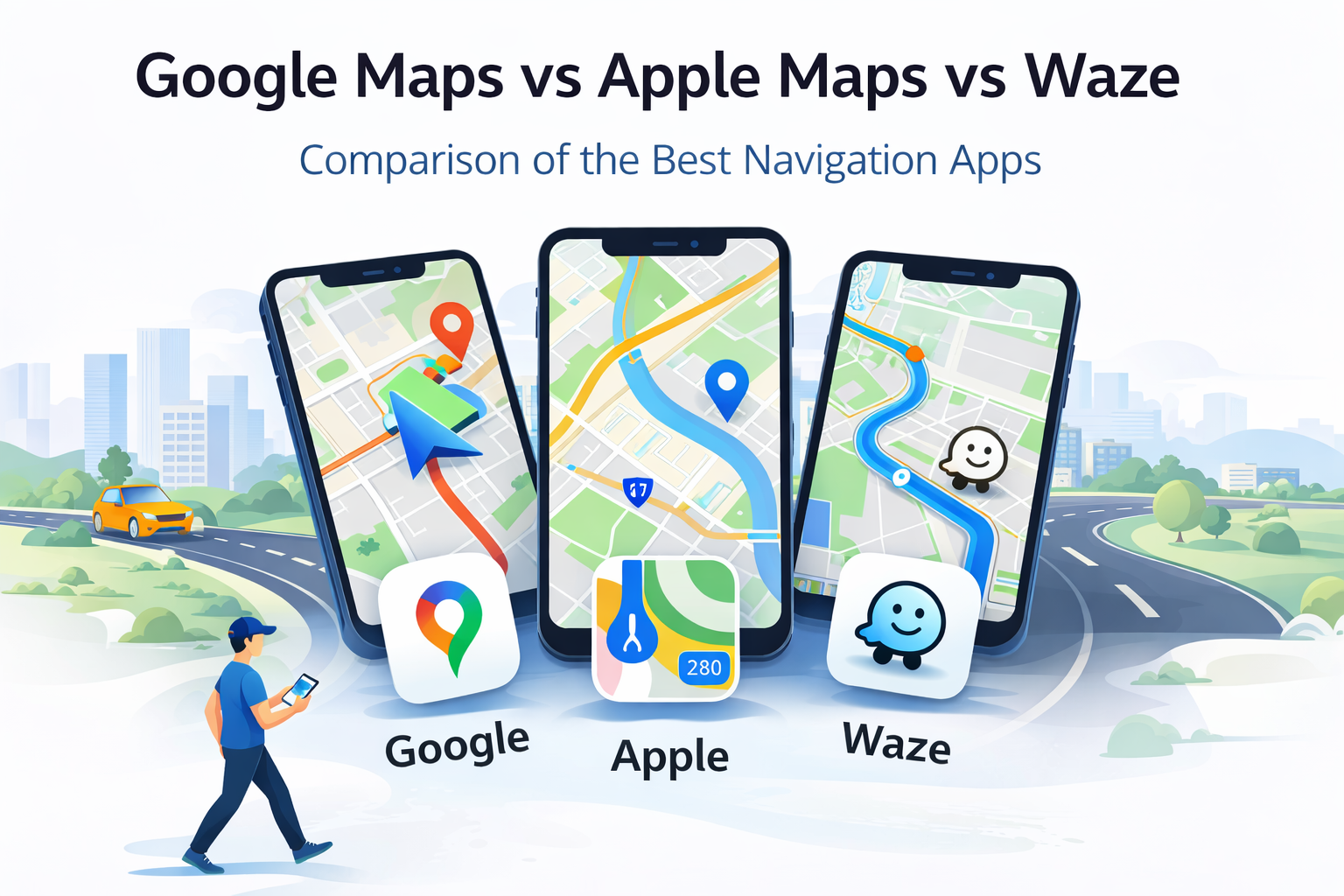
Google Maps vs Apple Maps: Comparación de características clave
Cuando se trata de aplicaciones de navegación, Google Maps y Apple Maps son opciones populares. Cada una tiene fortalezas específicas que atraen a diferentes usuarios de iPhone.
Google Maps es conocido por su precisión en direcciones y detalles. Ofrece informes de tráfico en tiempo real, y a menudo muestra rutas más eficientes. También es muy útil para explorar lugares nuevos debido a su extensa base de datos de reseñas y fotografías.
Por otro lado, Apple Maps ha mejorado con las últimas actualizaciones. Su integración con el sistema operativo iOS es excelente, ofreciendo una experiencia de usuario fluida. Además, cuenta con mapas de interior para centros comerciales y aeropuertos.
- Google Maps: Tráfico en tiempo real, base de datos amplia, precisión superior.
- Apple Maps: Integración con iOS, mapas de interior, interfaz intuitiva.
Ambas aplicaciones tienen sus pros y contras. La elección depende de las prioridades y preferencias del usuario.
Integración de Google Maps con otras aplicaciones y servicios de iPhone
Google Maps puede integrarse efectivamente con varias aplicaciones y servicios en tu iPhone, facilitando una experiencia de usuario más fluida. Esta integración mejora la funcionalidad y ofrece más posibilidades de uso.
Por ejemplo, puedes compartir tu ubicación fácilmente a través de iMessage o WhatsApp. También puedes combinarlo con aplicaciones de calendario para coordinar reuniones. Además, la compatibilidad con Apple CarPlay permite una navegación directa en pantalla mientras conduces.
- iMessage
- Aplicaciones de calendario
- Apple CarPlay
Esta integración convierte a Google Maps en una herramienta versátil y esencial para usuarios de iPhone que buscan maximizar su conectividad y organización.

por Mika Baumeister (https://unsplash.com/@kommumikation)
Preguntas frecuentes sobre Google Maps como app predeterminada en iPhone
Muchos usuarios se preguntan cómo establecer Google Maps como la app de mapas predeterminada en iPhone. Sin embargo, actualmente, iOS no permite cambiar fácilmente la app de mapas predeterminada.
Otros se preocupan por la privacidad y el uso de datos. A continuación se responde a algunas de las preguntas frecuentes:
- ¿Se puede cambiar la app de mapas predeterminada en iOS?
- ¿Cómo afecta Google Maps a mi privacidad?
- ¿Qué hacer si Google Maps no funciona correctamente?
Estas preguntas frecuentes proporcionan claridad y tranquilidad, asegurando una mejor experiencia al usar Google Maps en iPhone.
Conclusión: ¿Vale la pena usar Google Maps como predeterminado en iPhone?
Adoptar Google Maps como la aplicación de navegación principal en un iPhone puede mejorar significativamente la experiencia del usuario. Sus características detalladas y capacidades avanzadas de navegación son inigualables. Google Maps ofrece actualizaciones de tráfico en tiempo real y direcciones muy precisas.
Aunque iOS limita el cambio de aplicaciones predeterminadas, encontrar métodos alternativos para usar Google Maps lo hace invaluable. Los usuarios experimentan un mayor control sobre sus preferencias de navegación. Integrar Google Maps con otros servicios y aplicaciones en iOS es una ventaja adicional.
Si bien puede haber pasos adicionales involucrados, los beneficios lo justifican. Aquellos que valoran la navegación detallada y las funciones avanzadas descubrirán que vale la pena el esfuerzo. Google Maps complementa perfectamente la experiencia del usuario, mejorando cada viaje.