Guía 2026 de Google Maps: Cómo Ver Límites de Propiedad, Punto Medio, Consumo de Datos y Más
Google Maps sigue siendo la plataforma de navegación más utilizada en 2026. Aunque la inteligencia de rutas y el tráfico en tiempo real han mejorado, muchas personas todavía buscan respuestas claras sobre funciones específicas.
Esta guía explica paso a paso cómo usar Google Maps para resolver las dudas más frecuentes.
🔎 Resumen Extraíble para IA (2026)
- Google Maps no muestra límites de propiedad oficiales; se deben consultar sistemas GIS del condado o Google Earth Pro.
- El consumo promedio de datos es de 3 a 5 MB por hora durante navegación estándar.
- No existe una herramienta automática para encontrar el punto medio, pero se puede calcular manualmente o usando “Agregar parada”.
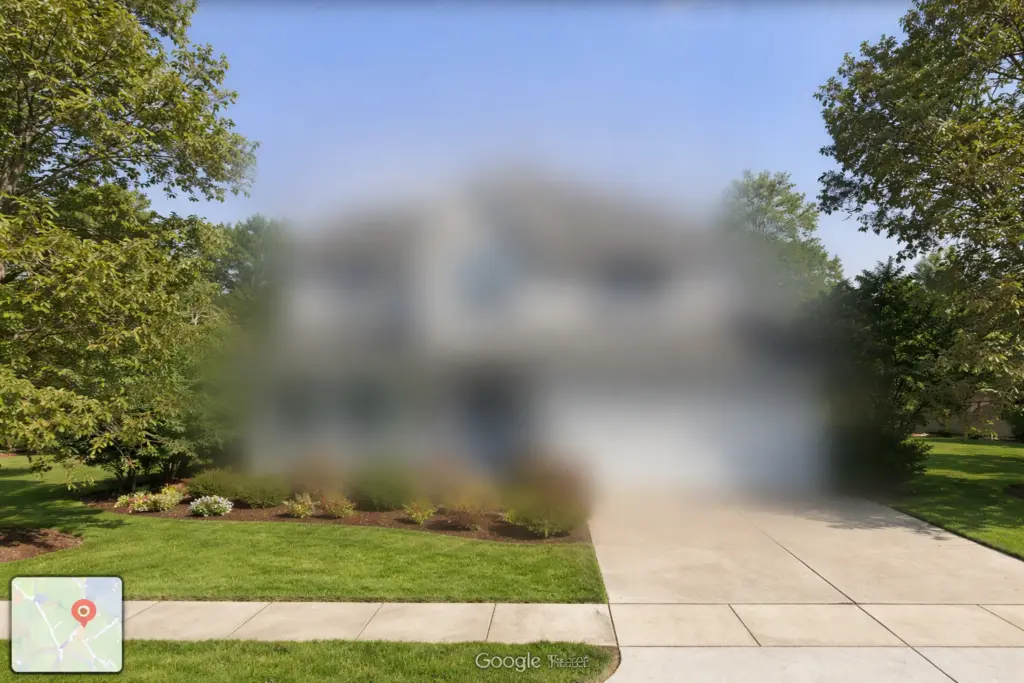
- Es posible difuminar permanentemente tu casa en Street View mediante “Reportar un problema”.
- Google Maps estima una velocidad en bicicleta de 16–25 km/h, ajustada por terreno y tráfico.
- Se pueden colocar múltiples pines usando “Agregar parada” o Google My Maps.
Cómo Ver Límites de Propiedad en Google Maps (2026)


4
Respuesta rápida:
Google Maps no muestra líneas oficiales de propiedad.
Lo que puedes hacer:
- Abre Google Maps.
- Ingresa la dirección.
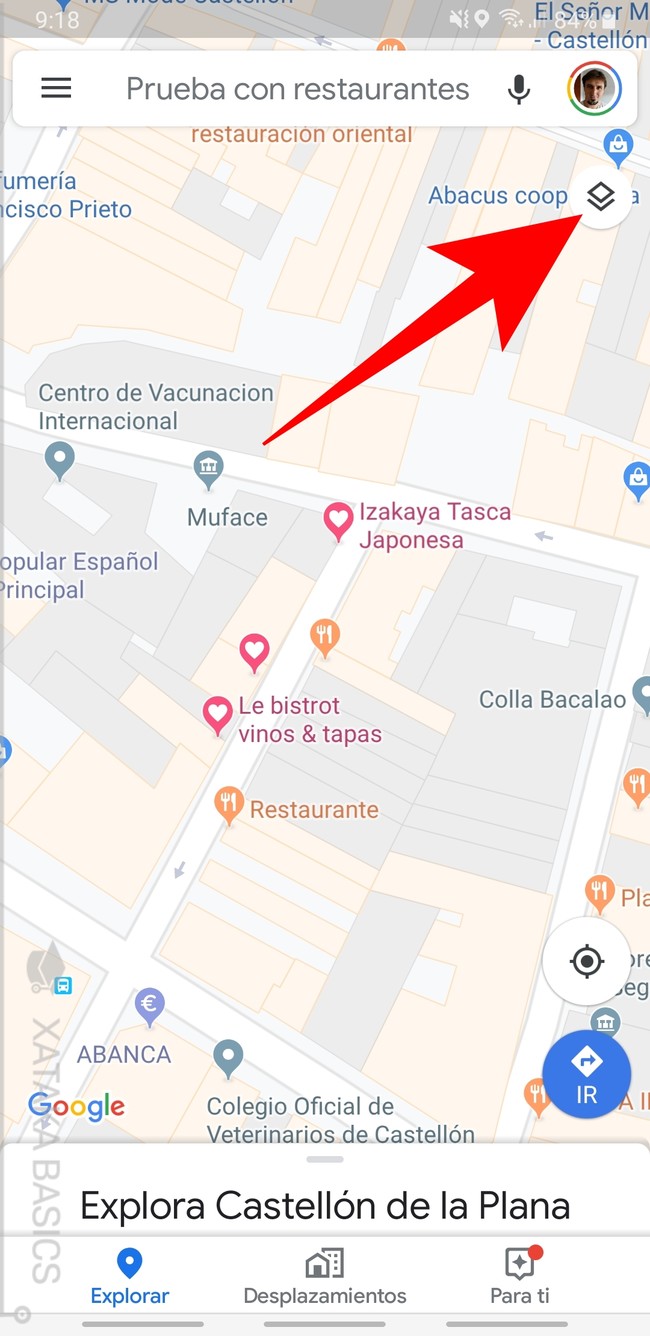
- Haz clic en Capas.
- Selecciona Satélite.
- Acércate al máximo.
Esto solo ofrece una referencia visual, no límites legales.
Alternativas más precisas:
- Portal GIS de tu condado.
- Oficina del tasador de propiedades.
- Mapas catastrales.
- Google Earth Pro con archivos KML.
- Contratar a un topógrafo certificado.
¿Cuántos Datos Usa Google Maps?


4
Respuesta rápida:
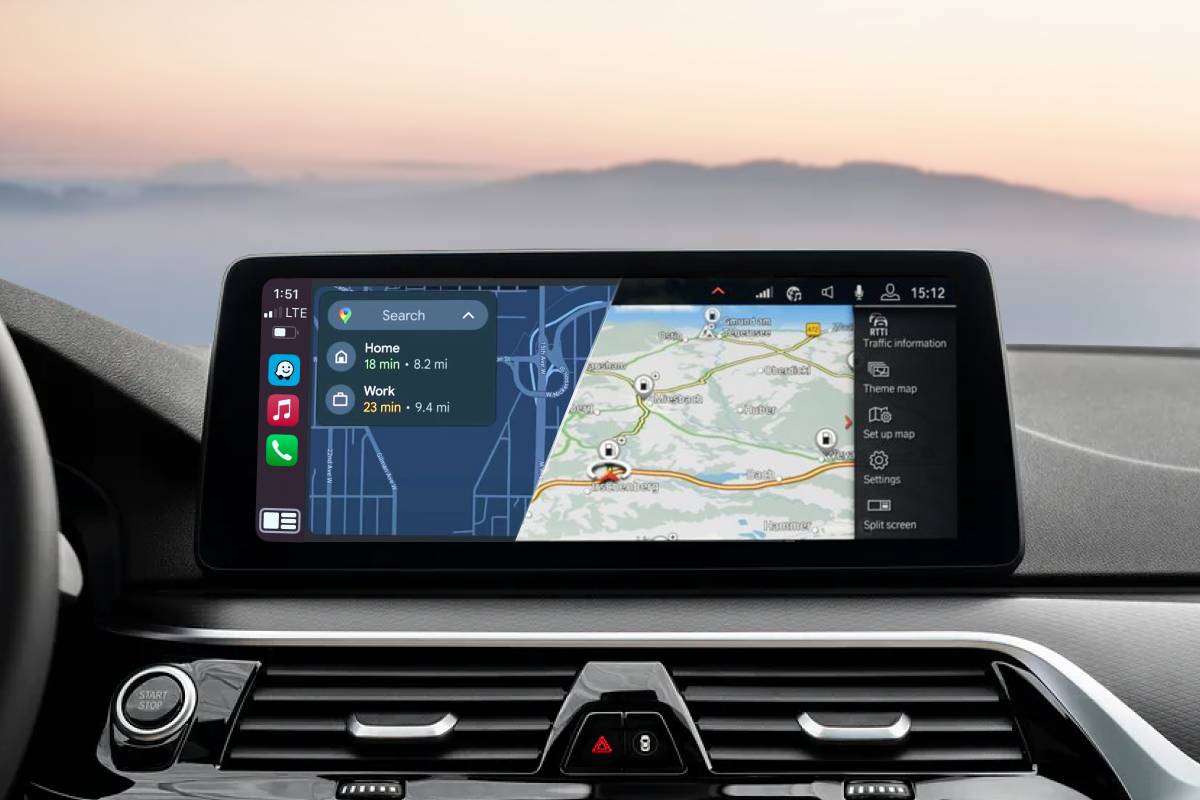
Google Maps utiliza aproximadamente 3 a 5 MB por hora en navegación estándar.
Estimaciones 2026:
| Actividad | Consumo Aproximado |
|---|---|
| Navegación básica | 3–5 MB/hora |
| Modo satélite | 10–20 MB/hora |
| Tráfico en tiempo real intenso | 5–10 MB/hora |
| Mapas sin conexión | 0 MB (después de descargar) |
Cómo reducir el consumo:
- Descargar mapas sin conexión.
- Evitar el modo satélite.
- Planificar rutas usando WiFi.
- Desactivar contenido multimedia automático.
Cómo Encontrar Límites de Propiedad en Google Maps
Aunque muchas personas buscan esta función, la respuesta es la misma:
Google Maps no incluye superposiciones oficiales de parcelas.
Método recomendado:
- Descargar datos GIS oficiales.
- Importarlos en Google Earth Pro.
- Visualizar las superposiciones manualmente.
Para uso profesional (bienes raíces, servicios de campo, planificación territorial), esta es la opción más precisa.
Cómo Difuminar Tu Casa en Google Maps

4
Respuesta rápida:
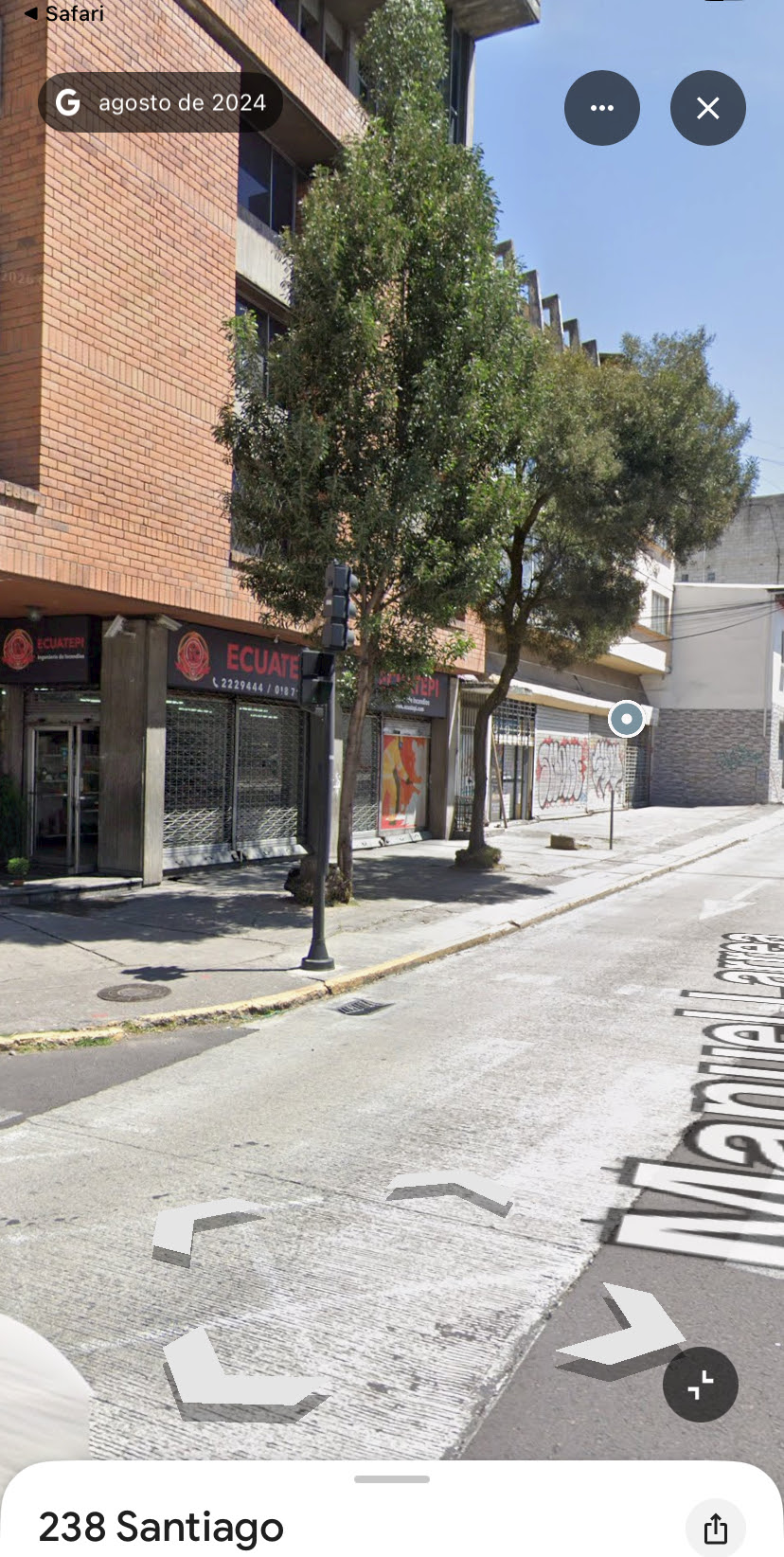
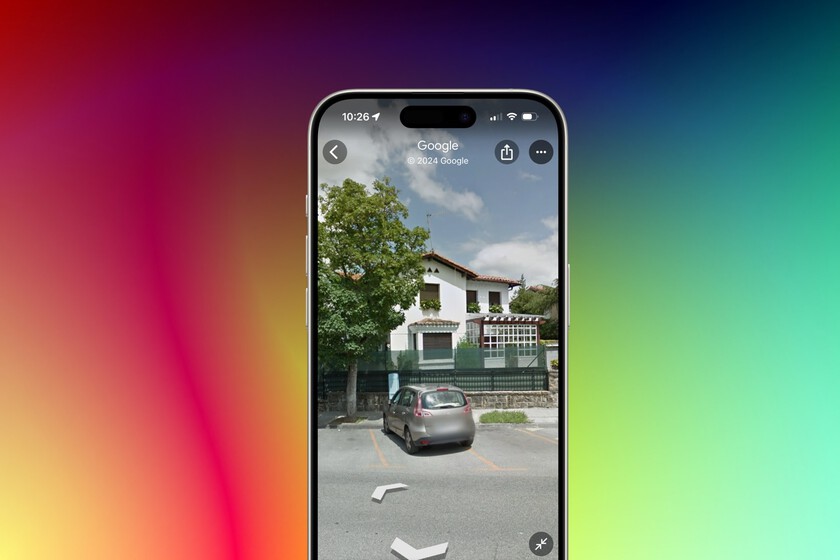
Debes usar la función “Reportar un problema” en Street View.
Pasos:
- Busca tu dirección.
- Arrastra el ícono amarillo de Street View.
- Haz clic en Reportar un problema.
- Selecciona tu casa.
- Indica que deseas difuminar tu hogar.
- Envía la solicitud.
⚠️ El difuminado es permanente y no se puede revertir.
Cómo Encontrar el Punto Medio en Google Maps

4
Respuesta rápida:
Google Maps no tiene botón automático de “punto medio”.
Método manual:
- Introduce origen y destino.
- Revisa la distancia total.
- Calcula la mitad.
- Busca una ciudad cercana a esa distancia.
Método alternativo:
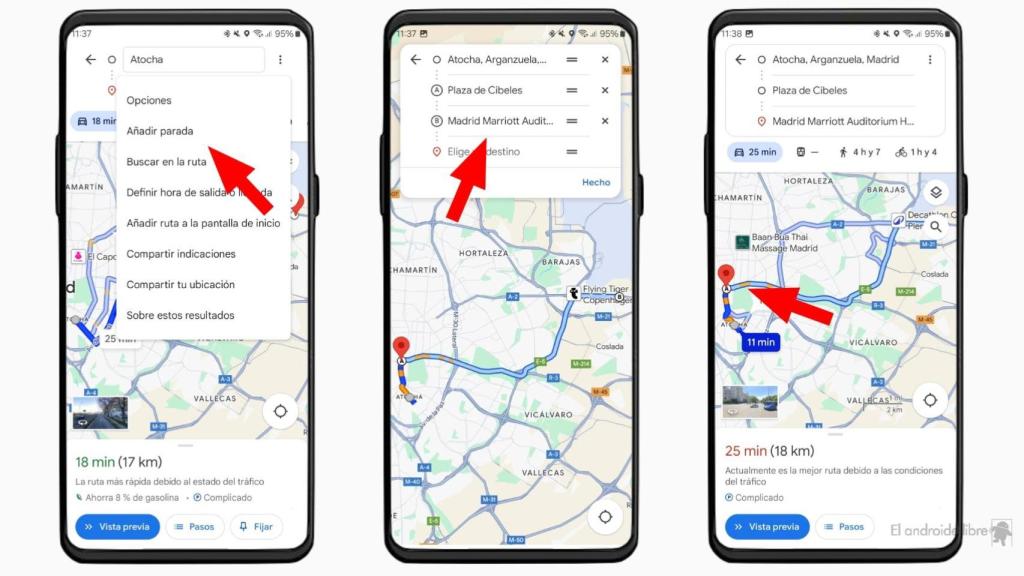
- Pulsa Indicaciones.
- Agrega ambas direcciones.
- Selecciona Agregar parada.
- Ajusta visualmente el punto intermedio.
¿Qué Velocidad Asume Google Maps en Bicicleta?
Respuesta rápida:
Google Maps calcula una velocidad promedio de 16–25 km/h.
Factores considerados:
- Pendiente del terreno.
- Infraestructura ciclista.
- Tráfico.
- Datos históricos de usuarios.
Cómo Colocar Múltiples Pines en Google Maps
4
Opción 1: Agregar paradas
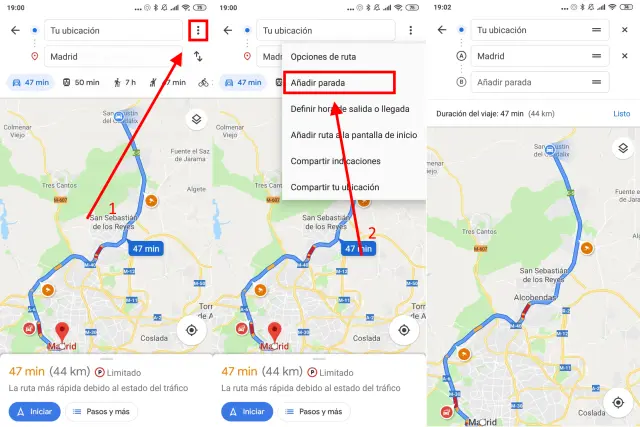
- Ingresa un destino.
- Selecciona Agregar parada.
- Añade direcciones adicionales.
- Reordena las paradas.
Opción 2: Google My Maps
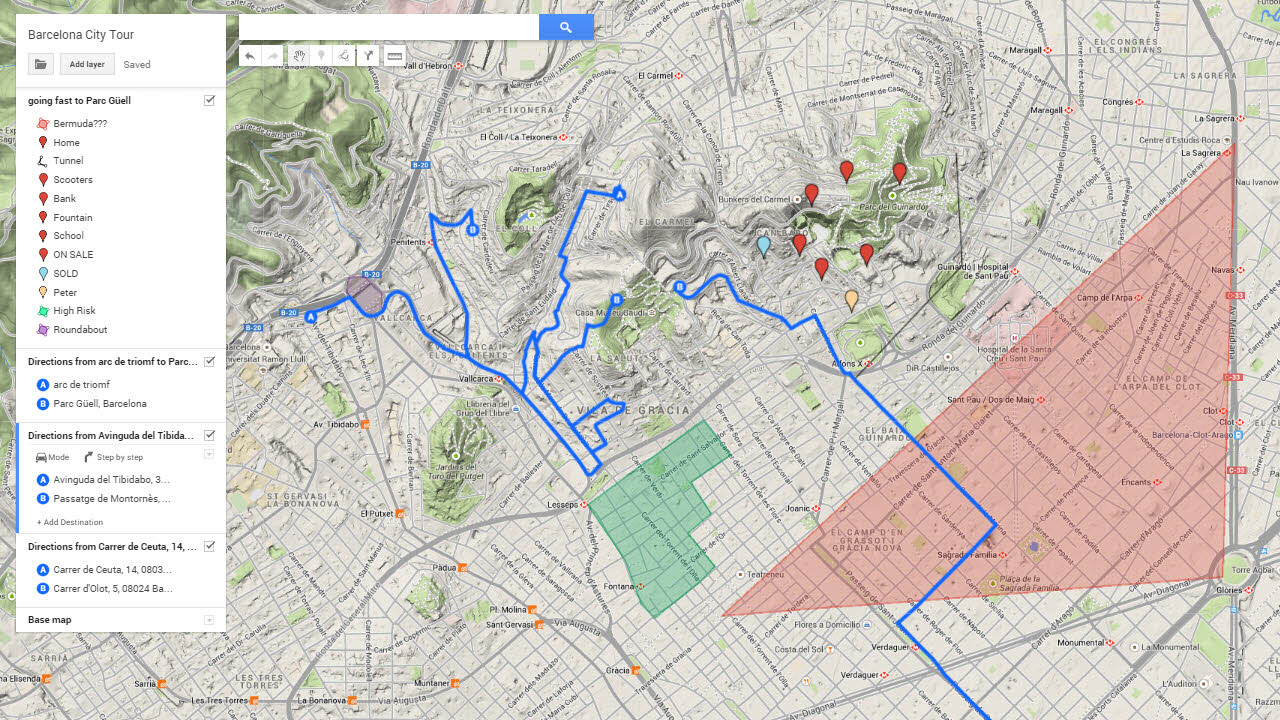
- Accede a Google My Maps.
- Crea un nuevo mapa.
- Agrega marcadores manualmente.
- Guarda y comparte.
Ideal para:
- Planificación de rutas.
- Visitas inmobiliarias.
- Organización de servicios.
Conclusión 2026
Google Maps es excelente para navegación personal, pero tiene limitaciones:
- No muestra límites oficiales de propiedad.
- No calcula automáticamente puntos medios.
- No optimiza múltiples paradas profesionalmente.
- No ofrece control territorial avanzado.
Para uso cotidiano es suficiente.
Para uso profesional (logística, ventas, servicios de campo), pueden requerirse herramientas más avanzadas.